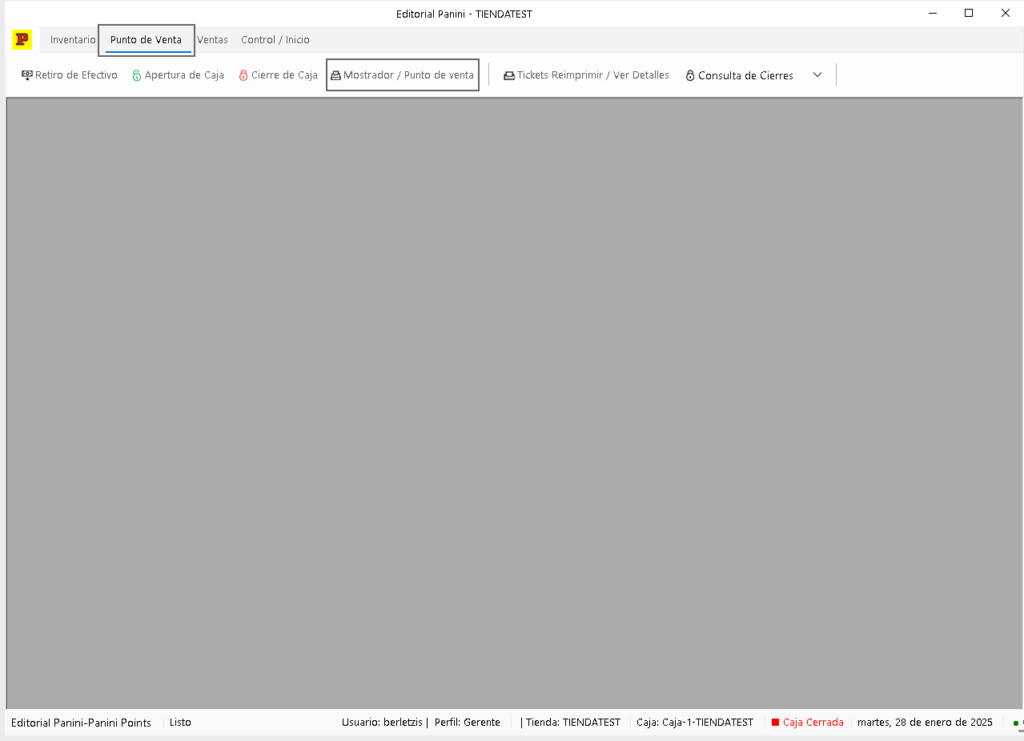
Búsqueda de Producto

La Interfaz del Punto de Venta cumple con el estándar comercial lo cual le permite al usuario estar familiarizado y pueda empezar a usar el sistema lo antes posible.
Campos Importantes en Pantalla:
Búsqueda Directa / Búsqueda por Código de Barras
Buscador / Búsqueda por SKU, Código o Nombre - Importante es una Búsqueda Exacta NO Acepta Coincidencias
Descuentos
Cantidad de Productos
IVA
Subtotal
Total
Productos en Pantalla y Totales

El sistema punto de venta mostrara el detalle de los productos en automático agregara los impuestos (Existen productos con y sin IVA) correspondientes a cada producto y los mostrara en el bloque de los Totales.
Campos Importantes en Pantalla/Productos:
Nombre de Producto con SKU, Código de Barras y Descripción Corta
Precio
Cantidad
Importe
Descuentos
Cantidad de Productos
IVA
Subtotal
Total
Agregar Descuento Individual

Campos Importantes en Descuento Individual:
Descuento
Descripción
Agregar Descuento Global

Importante.
Al aplicar el descuento global se aplicará a los productos que estén agregados en ese Momento.
Si el usuario agrega otro producto el Descuento Global NO SERA Aplicado al producto agregado.
Campos Importantes en Descuento Global:
Descuento
Descripción
Desglose de Descuentos

El producto en pantalla agregara abajo de la descripción del producto dos renglones extra para mostrar el Descuento aplicado
Campos Importantes en Descuento Global:
Descuento / Porcentaje aplicado
Ahorro
Configuración de Descuentos (Fijo) para Eventos Especiales

Importante
El Sistema Punto de Venta tiene la funcionalidad de aplicar un Descuento Global PRE-CONFIGURADO con la finalidad de que el algún Tipo de Evento especial en la Tienda/Sucursal, el Usuario NO tenga que teclear el descuento en cada venta.
Importante.
Es responsabilidad de cada Tienda/Sucursal el uso correcto de esta funcionalidad.
Campos Importantes en Descuentos:
Descuento Global Obligatorio
Promociones
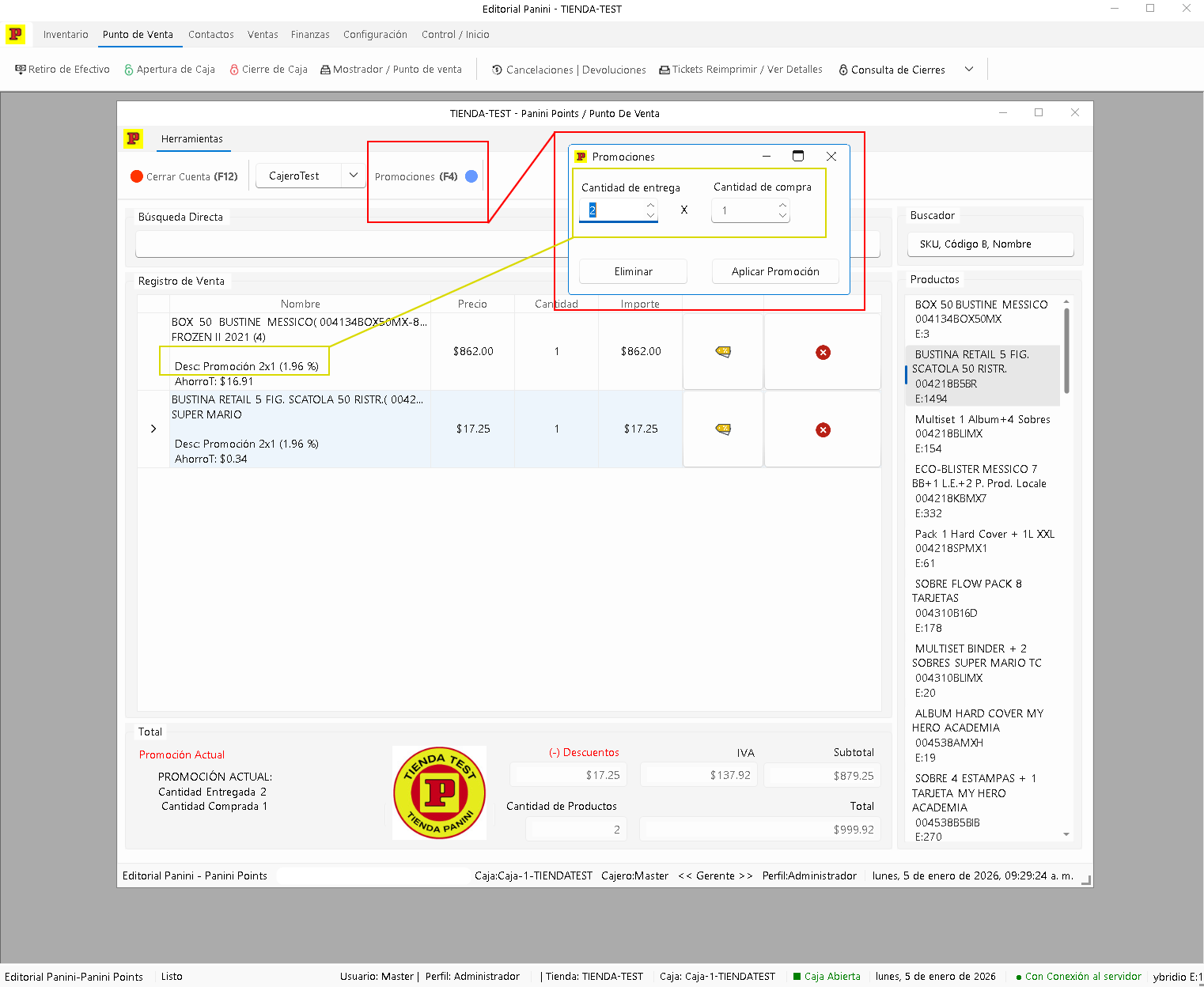
Importante.
1. Solo se dará 1 pieza/producto gratis, es decir: 2×1, 3×2, 4×3, etc.
2. No se permite ningún tipo u otro descuento en la misma cuenta (venta/ticket) que se ejecuta para esta promoción
(Se eliminara en pantalla y deshabilitara cualquier otro tipo de matemática que ya este aplicada y que afecte al
Ticket).
3. En devoluciones solo se devolverá el producto al stock, la transacción de efectivo o crédito se llevará como lo
hacen actualmente.
4. El producto se registrará con un precio de 0.01 para no romper la regla de productos con valor en cero.
5. La promoción se habilitará en la misma pantalla del Punto de Venta.
6. Se agregará en el Ticket la promoción aplicada (Cuáles y cuantos fueron los productos que se dieron gratis)
Cerrar Venta

Al cerrar la Venta el Sistema Punto de Venta deshabilitará la pantalla para mostrar una pantalla que contiene la información y campos necesarios para agregar
el pago por parte del Cliente.
El pago se puede diferir en distintos Método de Pago como Efectivo, Tarjeta Debito o Tarjeta de Credito.
La pantalla mostrara el restante a pagar en Automático cada que se agregue un nuevo Pago.
Solo se puede Finalizar una Venta cuando el Total de la venta este completo, esta pantalla es la misma que se utilizar al cerrar cualquier venta en el Punto de Venta al mostrador con las mismas funcionalidades y descripciones en pantalla.
Importante
El uso correcto de esta pantalla es responsabilidad de la Tienda/Sucursal.
El Sistema Punto de Venta NO PERMITE CORRECIONES en los Métodos de Pago POSTERIOR al CERRAR la VENTA.
Campos Importantes:
Métodos de Pago / Utilizados
Pago - Mostrara / Restante por Pagar
Resumen de la Cuenta:
- SubTotal
- Descuento
- Impuestos
- Total
- Restante por pagar
Cambio
Impresión de Ticket
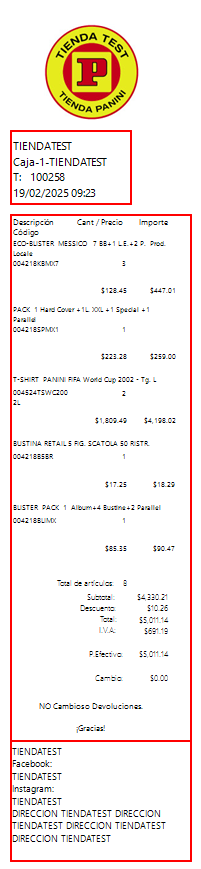
La Impresión del Ticket es el espejo de lo que el Sistema le mostro en pantalla al Usuario que realizo la Venta.
El Ticket se divide en 3 bloques:
1 – Información de la Tienda Fecha, Número de Venta y Cajero
2 – Desglose de la Venta
3 – Detalle de la Tienda
Re-Impresión de Ticket
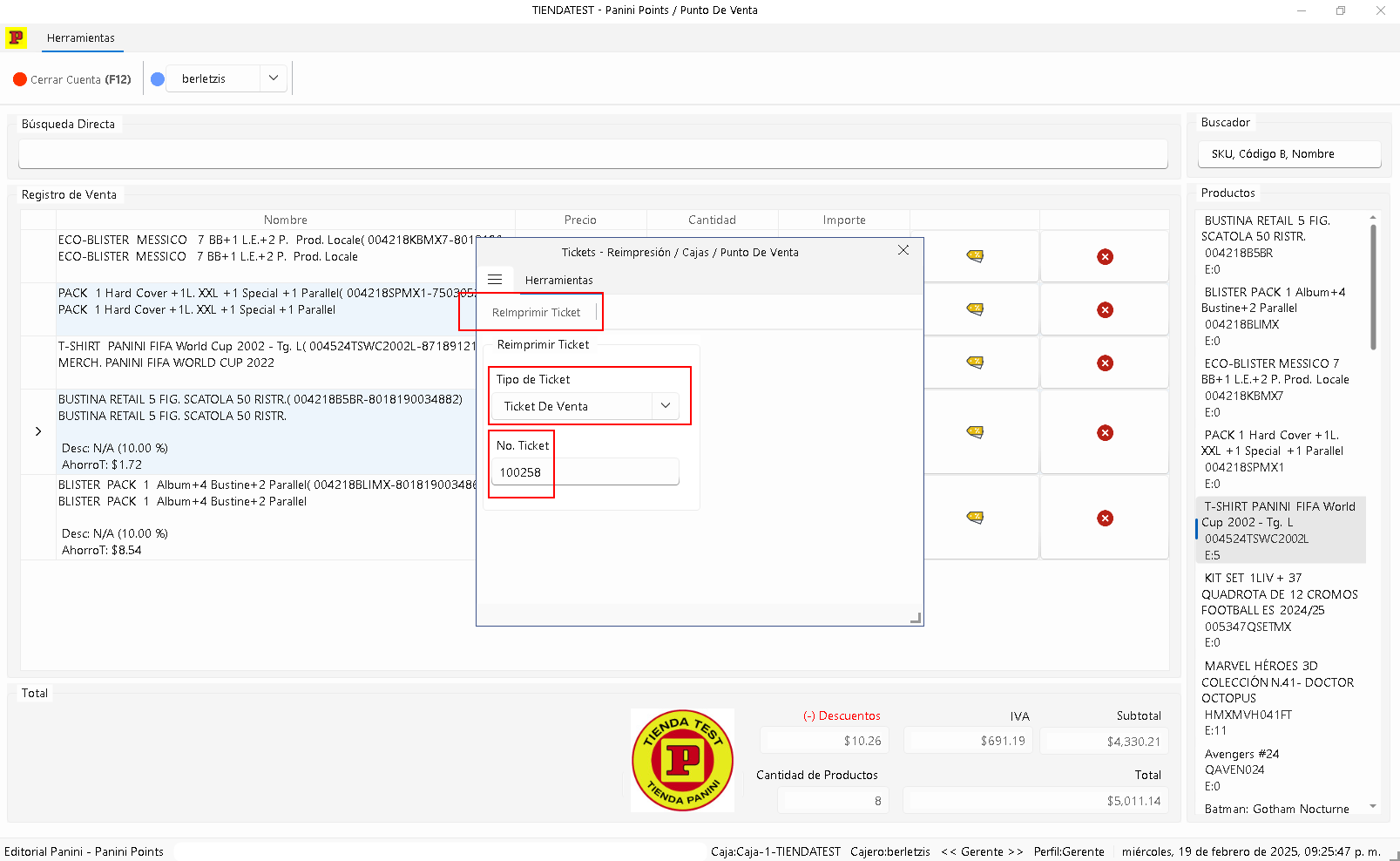
Por X razón el usuario puede realizar la Re-Impresión de un Ticket, la impresión saldrá con la leyenda Re-Impresión.
Error en Impresión de Ticket

Cuando el Sistema Punto de Venta detecta un Error en la Impresora, muestra en pantalla un mensaje relacionado, el ERROR más común es que no esta configurada la Impresora y el tamaño del Ticket.
Para saber más de la configuración dar clic aquí